
Как вернуть старым фото жизнь: колоризация черно-белых снимков нейросетями в 2025
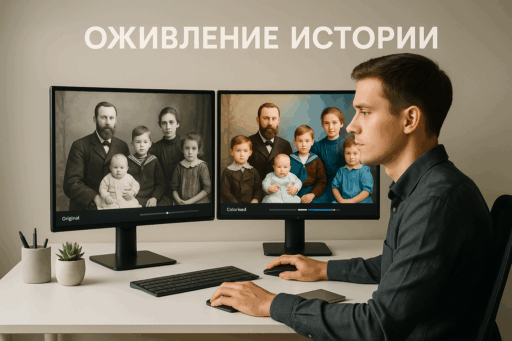
Недавно случайно нашел старый семейный альбом. Первая мысль: хорошо бы увидеть эти черно-белые снимки в цвете. Стандартные способы через Photoshop требуют кучу времени и навыков. Оказалось, что современные нейросети справляются с этой задачей за несколько секунд — и часто настолько хорошо, что сложно отличить от оригинальных цветных фотографий.
Почему это работает именно сейчас
Я помню, как несколько лет назад первые попытки AI раскрасить фото выглядели, мягко говоря, странновато. Неестественные цвета кожи, абсурдные оттенки одежды, полное игнорирование исторического контекста.
К 2025 году ситуация кардинально изменилась. Современные нейросети не просто "угадывают" цвета — они анализируют текстуры, освещение, контекст и даже историческую эпоху для определения максимально вероятных оттенков.
Главное преимущество: вам не нужно быть графическим дизайнером или разбираться в тонкостях колоризации. Достаточно загрузить фото, нажать кнопку и через пару секунд получить результат.
Но не все сервисы одинаково хороши. Некоторые до сих пор выдают "мультяшные" цвета, другие требуют сложной регистрации или взимают нереальные деньги за базовые функции.
Быстрое решение: колоризация фото за 2 минуты
Если вам нужно быстро раскрасить 1-2 фотографии без особых заморочек, вот пошаговый алгоритм:
- Подготовьте фото
- Если снимок бумажный, отсканируйте его через приложение Google PhotoScan
- Убедитесь, что фото достаточно четкое и контрастное
- Если на фото есть серьезные повреждения, лучше сначала восстановить его
- Выберите онлайн-сервис
- Для быстрого результата подойдет Cutout.pro Photo Colorizer
- Интерфейс русифицирован, регистрация не требуется
- Загрузите фото и запустите обработку
- Нажмите на кнопку загрузки
- Выберите фото с компьютера или телефона
- Нажмите кнопку «Раскрасить»
- Дождитесь обработки (обычно 10-30 секунд)
- Скачайте результат
- Оцените качество колоризации
- Если результат устраивает, нажмите «Скачать»
- Если нужны корректировки, попробуйте другой сервис
Такой метод работает в 70-80% случаев с обычными портретами и несложными пейзажами. Но честно говоря, результат бывает "на любителя" — цвета иногда выглядят искусственно, особенно на исторических фото.
Продвинутый метод: реалистичная колоризация с сохранением деталей
Если вам нужен по-настоящему качественный результат, особенно для исторических фото или профессиональных проектов, стоит использовать более продвинутые инструменты.
Кстати, сам довольно долго экспериментировал с разными вариантами и сейчас для работы с историческими фото использую бот с доступом к Sora — он дает самые реалистичные результаты и работает без VPN, что для меня очень важно.
Вот более продвинутый алгоритм:
- Предварительная обработка изображения
- Отрегулируйте контрастность и яркость в любом базовом редакторе
- Удалите мелкие дефекты и пятна (царапины, пыль)
- Сохраните копию в высоком разрешении (минимум 1080px по длинной стороне)
- Выбор специализированного AI-инструмента
- Для детальной колоризации подойдет VanceAI Photo Colorizer
- Для старинных фото с множеством деталей — Fotor AI Colorizer
- Настройка параметров колоризации
- Выберите режим обработки (большинство сервисов предлагают варианты)
- Установите максимальное качество выходного изображения
- Если доступно, укажите эпоху/период фотографии для исторической точности
- Постобработка результата
- Скачайте колоризированное изображение
- При необходимости откорректируйте насыщенность и контраст
- Для портретов иногда требуется локальная коррекция цвета кожи
Этот подход дает значительно более достоверные результаты, но требует немного больше времени и иногда базовых навыков работы с графикой.
Что делать с серьезно поврежденными фотографиями
Знакомая ситуация: нашли старый снимок, а он выцветший, с трещинами, пятнами или разрывами. Колоризация в таком случае — это только полдела.
Для начала нужно восстановить само изображение:
- Оцифровка и базовое восстановление
- Отсканируйте фото с высоким разрешением (минимум 600dpi)
- Используйте YouCam Online для базового восстановления
- Функция «Реставрация» поможет убрать мелкие дефекты
- Детальное восстановление сложных повреждений
- Для серьезных дефектов подойдет мобильное приложение Remini
- Загрузите изображение и выберите режим «Восстановление»
- Дождитесь обработки и сохраните результат
- Колоризация восстановленного изображения
- Теперь, когда фото восстановлено, примените любой из методов колоризации
- Результат будет значительно лучше, чем при работе с поврежденным оригиналом
Я как-то восстанавливал фото прадедушки с сильными заломами и выцветанием. Думал, безнадежный случай, но после восстановления и колоризации получилось почти как новое — родственники были в шоке от результата.
Частые ошибки и как их избежать
За время экспериментов с колоризацией заметил несколько типичных проблем:
1. Неестественные цвета кожи и волос
Проблема: Нейросеть делает кожу слишком розовой или желтой, а волосы приобретают странный оттенок.
Решение:
- Используйте сервисы с настройкой тона кожи (например, VanceAI)
- Указывайте этническую принадлежность людей на фото (если такая опция есть)
- В крайнем случае, локально корректируйте цвет кожи в любом графическом редакторе
2. Исторические несоответствия в одежде и окружении
Проблема: Военная форма 1940-х годов раскрашивается в фантазийные цвета, не соответствующие реальности.
Решение:
- Используйте специализированные исторические AI-колоризаторы
- Предоставьте нейросети информацию о периоде фотографии
- Для важных исторических снимков консультируйтесь с референсами того времени
3. Потеря деталей при колоризации
Проблема: Мелкие детали на фото (узоры на одежде, украшения) размываются или теряются.
Решение:
- Работайте с изображениями высокого разрешения
- Выбирайте режимы с сохранением деталей
- Используйте двухэтапный подход: сначала улучшение четкости, затем колоризация
Как оживить черно-белое фото
Колоризация — это только начало. Современные технологии позволяют буквально "оживить" старые фотографии, превращая их в короткие видеоролики.
Этот процесс называется "анимация портретов" и создает эффект, будто человек на фотографии немного двигается, моргает и даже улыбается:
- Выберите подходящее фото
- Лучше всего работает с портретами, где хорошо видно лицо
- Фото должно быть достаточно четким после колоризации
- Используйте специализированные сервисы
- Приложение Remini предлагает функцию «Оживление»
- Загрузите колоризированное фото
- Выберите режим анимации и запустите обработку
- Сохраните результат
- Обычно результат сохраняется в формате короткого видео или GIF
- Можно поделиться им в социальных сетях или отправить родственникам
Эффект получается действительно впечатляющим, особенно для людей старшего поколения, которые могут увидеть "ожившими" своих родителей или бабушек и дедушек.
Что получаем в итоге
Современные инструменты колоризации и восстановления фотографий — это настоящая машина времени для семейных архивов. Вместо выцветших черно-белых снимков, пылящихся в альбомах, вы получаете яркие, живые изображения, которые можно не только сохранить в цифровом виде, но и распечатать заново.
Главное преимущество AI-подхода — доступность. Раньше качественная колоризация была уделом профессиональных дизайнеров и стоила серьезных денег. Сейчас это может сделать любой человек буквально за пару минут.
И не забывайте сохранять оригиналы! Несмотря на все преимущества колоризации, исторические черно-белые фотографии имеют собственную ценность и атмосферу. Идеальный вариант — хранить и оригинал, и колоризированную версию.
Если у вас дома завалялись старые семейные альбомы — самое время достать их и вдохнуть новую жизнь в эти снимки. Результат может не только сохранить семейную историю, но и по-настоящему удивить и порадовать ваших близких.