Как превратить фото в живое видео за 5 минут
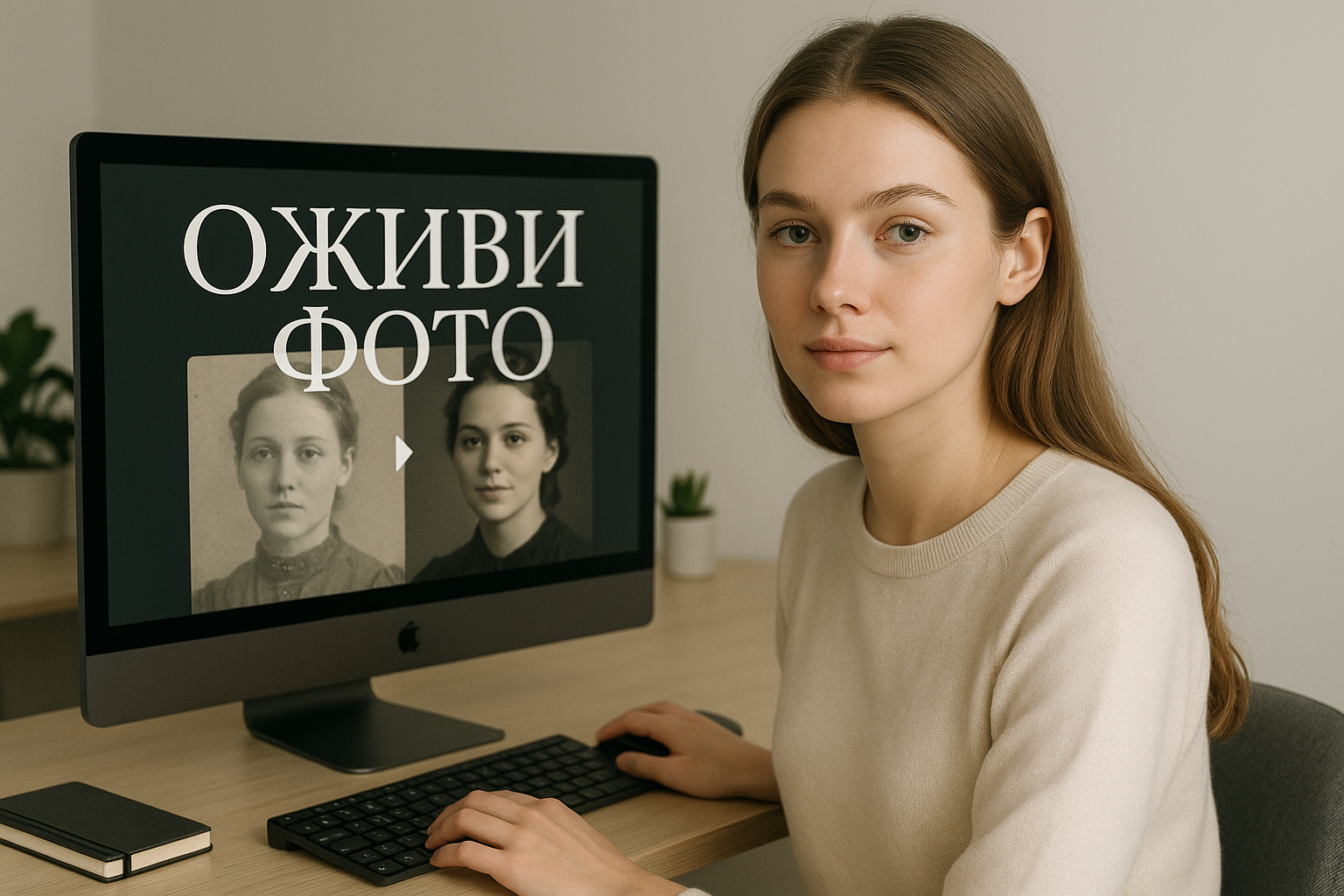
Превратим обычное фото в живое видео за 5 минут. Понадобится только изображение и простой промт. На выходе получим анимацию с движениями лица, эффектами или даже озвучкой.
Рассмотрим несколько способов — от базового оживления до создания видео с голосом. Все работает без VPN и с российскими картами.
Быстрый способ через VEO 3
VEO 3 — это Google-овская модель, которая отлично справляется с анимацией лиц. Качество получается очень реалистичным, особенно с портретами.
Открываем бот с VEO 3 (работает без VPN, можно оплатить российской картой) и загружаем фото. Вот несколько рабочих промтов:
«Оживи фото, добавь естественные движения лица: моргание, легкая улыбка, поворот головы»
Этот промт дает самый естественный результат. VEO 3 автоматически определяет лицо и добавляет тонкие движения. Получается 4-6 секунд плавной анимации.
«Сделай так, чтобы персонаж медленно поворачивал голову влево и вправо»
Хорошо работает для создания эффекта «ожившего портрета». Особенно круто смотрится на старых черно-белых фотографиях.
Создание видео с движением через Sora 2
Если нужна более сложная анимация — движения тела, танец, жестикуляция — лучше использовать Sora 2.
Переходим в бот с доступом к Sora 2 и пробуем такие промты:
«Персонаж на фото начинает танцевать под медленную музыку, плавные движения рук»
Sora 2 понимает контекст и создает реалистичную хореографию. Важный момент — лучше загружать фото в полный рост, тогда анимация получается качественнее.
«Добавь эффект ветра: развевающиеся волосы и одежда»
Отлично подходит для портретов. Создается ощущение легкого ветерка, волосы и ткань начинают двигаться естественно.
Оживление с помощью Kling AI
Kling AI хорош тем, что может работать с любыми объектами на фото, не только с людьми. Пейзажи, животные, картины — всё можно анимировать.
Заходим в бот с Kling AI и экспериментируем:
«Оживи фото с эффектом дождя, добавь движение капель по стеклу»
Классная штука для пейзажей или фото из окна. Kling создает реалистичные капли и их стекание.
«Сделай так, чтобы глаза на портрете медленно моргали и следили за камерой»
Немного жутковато, но очень эффектно. Подходит для художественных проектов.
Продвинутые техники с DeepFake
Если хочется заменить лицо на фото перед оживлением — например, поставить свое лицо на тело актера — используем функцию DeepFake.
В боте с возможностью создать DeepFake видео загружаем два изображения: исходное фото и фото с нужным лицом. Бот автоматически заменит лицо, а потом можно оживить получившийся результат.
Процесс такой: загружаем фото → выбираем лицо для замены → получаем новое изображение → оживляем его через VEO 3 или Sora 2.
Улучшение качества перед оживлением
Часто исходное фото низкого качества — старое, размытое, с артефактами. Перед оживлением стоит его улучшить.
Используем функцию апскейла в том же боте. Загружаем фото, выбираем увеличение в 2-4 раза. За 10-15 секунд получаем четкое изображение в высоком разрешении.
Кстати, здесь собрано еще больше примеров работы с VEO 3 — пользователи делятся своими экспериментами и находками.
Полезные лайфхаки
Формат и размер имеют значение. Лучше всего загружать фото в формате JPG, разрешение от 512×512 пикселей. Слишком маленькие картинки дают плохой результат.
Простые промты работают лучше. Не стоит писать сложные описания с кучей деталей. «Оживи фото с морганием» лучше, чем «Создай реалистичную анимацию лица с морганием, улыбкой, поворотами головы и естественными движениями бровей».
Экспериментируйте с разными моделями. VEO 3 лучше для лиц, Kling AI — для объектов и пейзажей, Sora 2 — для сложных движений тела. В боте можно переключаться между моделями прямо в диалоге.
Проверяйте исходники. Фото с четкими контурами лица анимируются лучше. Если лицо частично закрыто или повернуто в профиль, результат может получиться странным.
Что не стоит делать
Не загружайте групповые фото — нейросети пока плохо справляются с анимацией нескольких лиц одновременно. Лучше обрезать изображение до одного человека.
Избегайте фото с сильными тенями на лице. Алгоритмы могут неправильно определить границы и создать артефакты.
Не используйте слишком художественные или стилизованные изображения для первых экспериментов. Начните с обычных портретных фото, а потом переходите к сложным случаям.
Дополнительные инструменты
Для подготовки фото можно использовать Photopea — бесплатный онлайн-редактор, который работает как Photoshop прямо в браузере. Там можно обрезать, осветлить, убрать лишние объекты.
Unsplash и Pexels — отличные источники качественных портретов для экспериментов. Все фото там бесплатные и в высоком разрешении.
За 5 минут превратили статичное фото в живое видео. Можно поэкспериментировать с разными стилями анимации или попробовать DeepFake для создания уникального контента.