Что подготовить для смены прически
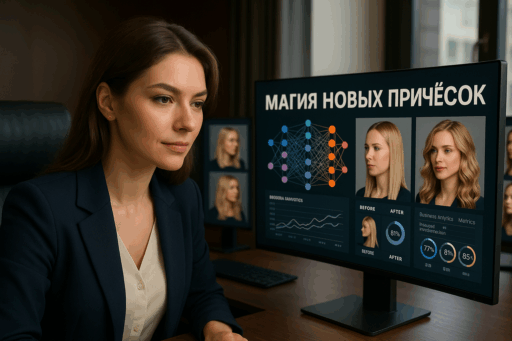
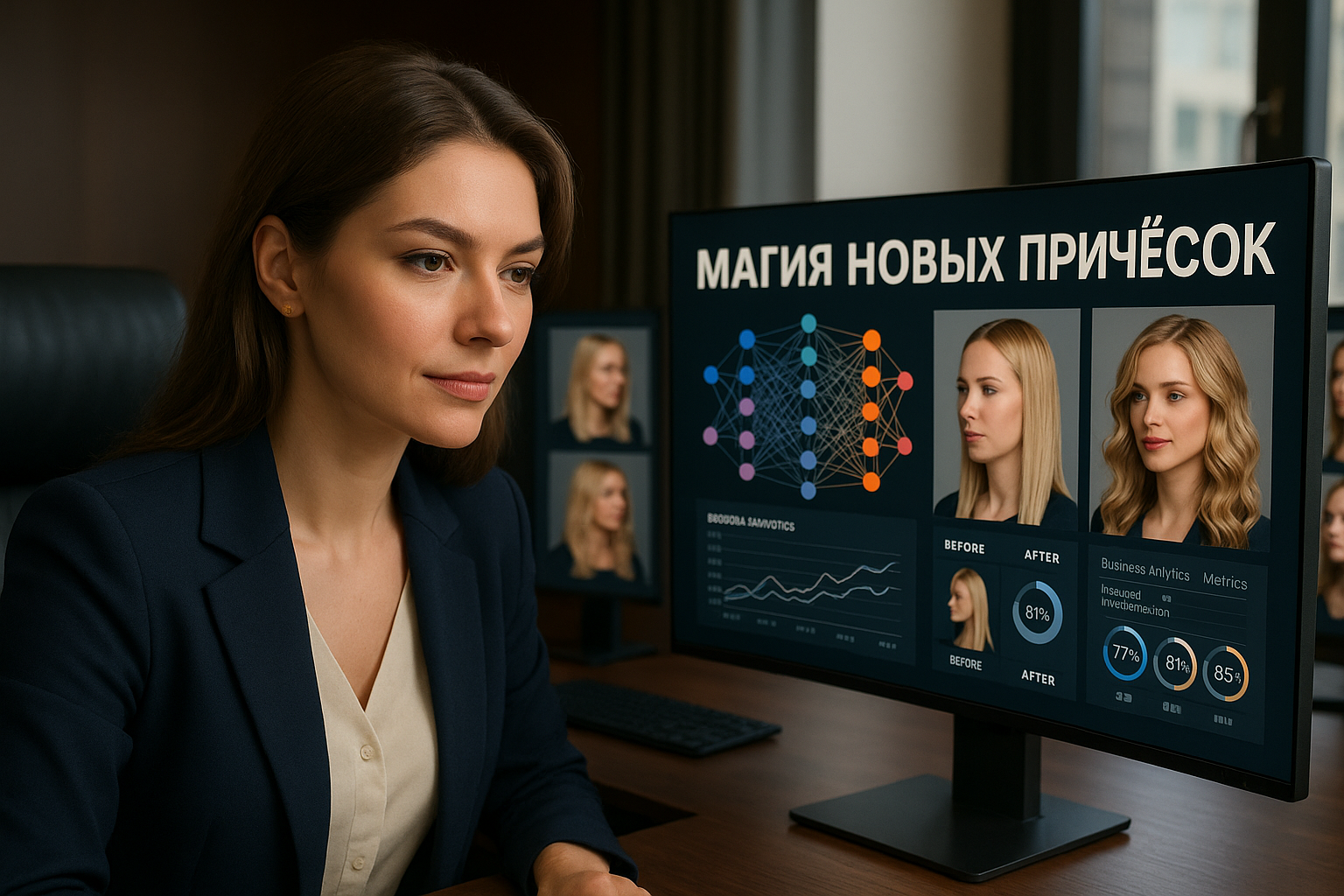
Понадобится одно селфи или портретное фото в хорошем качестве. На выходе получим несколько вариантов с новой прической за 10-15 секунд. Весь процесс займет 5 минут максимум.
Лучше всего работает с фото анфас, где лицо видно четко, а прическа не закрыта шапкой или капюшоном. Разрешение от 512×512 пикселей — меньше не стоит, качество пострадает.
Выбираем подходящую нейросеть
Для смены прически есть несколько рабочих вариантов, каждый со своими плюсами. Я пробовал все — расскажу, что где лучше получается.
FLUX 1.1 — для естественного результата
Самый точный в плане сохранения лица и фона. Особенно хорош для смены длины волос и добавления волн. В этом боте FLUX доступен без VPN, что удобно — не нужно искать обходы.
Лучше всего справляется с такими задачами:
• Удлинение или укорачивание волос
• Добавление кудрей и волн
• Смена цвета прически
• Изменение пробора
Midjourney v7 — для креативных экспериментов
Если нужно кардинально поменять стиль или попробовать необычные прически, то лучше Midjourney пока нет. Бот с Midjourney работает на российских картах, в отличие от официального сайта.
Сильные стороны:
• Реалистичные текстуры волос
• Хорошо работает с трендовыми стрижками
• Качественная детализация
• Можно загружать референсы понравившейся прически
Stable Diffusion — для быстрых правок
Когда нужно просто подправить прическу или немного изменить форму, подойдет и Stable Diffusion. Этот бот изначально заточен под замену одежды, но и с прическами работает неплохо.
Пошаговая инструкция по смене прически
Шаг 1: Загружаем фото
Открываем бот, выбираем нужную модель и загружаем портрет. Важный момент — фото должно быть четким, без размытия. Если изначально качество так себе, можно сначала прогнать через апскейл для улучшения.
Лучше всего работают фото где:
• Лицо занимает примерно треть кадра
• Прическа видна полностью
• Хорошее освещение без резких теней
• Нет посторонних объектов рядом с головой
Шаг 2: Пишем промт
Вот рабочие промты, которые я использую постоянно:
Для удлинения волос:
«Change hairstyle to long wavy hair, keep face and background unchanged, natural hair texture»
Для короткой стрижки:
«Change to short bob haircut, maintain face features and clothing, professional hair styling»
Для добавления челки:
«Add straight bangs to hairstyle, keep current hair length, preserve facial features and background»
Для кардинальной смены стиля:
«Transform to modern pixie cut, maintain face proportions and background, trendy hairstyle»
Главное правило — всегда добавлять «keep face» или «maintain facial features». Без этого модель может исказить черты лица.
Шаг 3: Настраиваем параметры
В FLUX лучше ставить режим «Ultra» для максимального качества. В Midjourney использую параметр —v 7 и —quality 2. Кстати, на форуме есть подробный разбор всех параметров Midjourney — там можно подчерпнуть дополнительные настройки.
Для Stable Diffusion выставляю Strength на 0.6-0.8. Меньше — изменения будут слабо заметны, больше — может исказить лицо.
Лайфхаки для лучшего результата
Используем референсы
Если есть конкретная прическа, которую хочется повторить, загружаем два изображения — своё фото и референс. В промте пишем: «Change hairstyle to match reference image, keep my facial features».
Особенно хорошо это работает в Midjourney — там можно указать вес каждого изображения через параметры —iw.
Экспериментируем с углами
Иногда стоит попробовать несколько вариантов промта для одного фото. Например, сначала «short haircut», потом «pixie cut», затем «bob hairstyle» — результаты могут сильно отличаться.
Комбинируем несколько изменений
Можно менять не только прическу, но и цвет волос в том же промте: «Change to long blonde wavy hair, keep face unchanged». Модели хорошо справляются с комплексными задачами.
Частые ошибки и как их избежать
Искажение черт лица
Самая распространенная проблема — модель меняет не только прическу, но и черты лица. Решается добавлением в промт фраз типа «preserve facial features», «keep face unchanged», «maintain face proportions».
Неестественные переходы
Когда прическа выглядит как парик, а не натуральные волосы. Помогает добавление в промт «natural hair texture», «realistic hair», «professional styling».
Потеря качества фона
Иногда модель размывает или искажает фон. Указываем в промте «keep background unchanged» или «preserve original background».
Продвинутые техники
Поэтапная обработка
Для кардинальных изменений лучше работать в два этапа: сначала меняем длину, потом стиль. Получается более естественно, чем пытаться сделать всё за один раз.
Первый промт: «Make hair shorter, keep current style and face»
Второй промт: «Add layers and texture to hair, maintain face and background»
Работа с проблемными фото
Если исходное фото не очень качественное, сначала прогоняем его через апскейл, а потом уже меняем прическу. Разница в результате заметная — детали получаются четче, переходы естественнее.
Альтернативные варианты использования
Кроме простой смены прически, можно решать и другие задачи. Например, убирать шапки и головные уборы, добавлять аксессуары для волос, экспериментировать с укладками.
Для бизнес-задач тоже полезно — можно быстро создать несколько вариантов фото для резюме или соцсетей с разными прическами. Времени уходит минуты, а выбор получается приличный.
Готово! За 5-10 минут получили несколько вариантов новой прически без похода к парикмахеру. Если нужно поэкспериментировать с одеждой на том же фото, можно использовать функцию замены гардероба в том же боте.