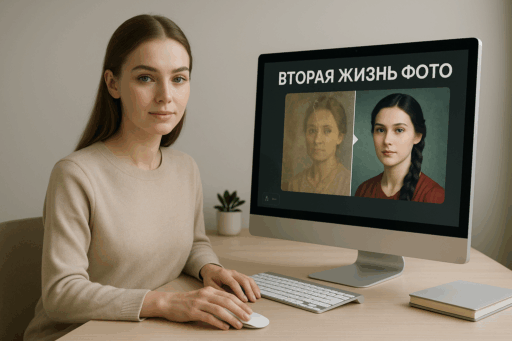
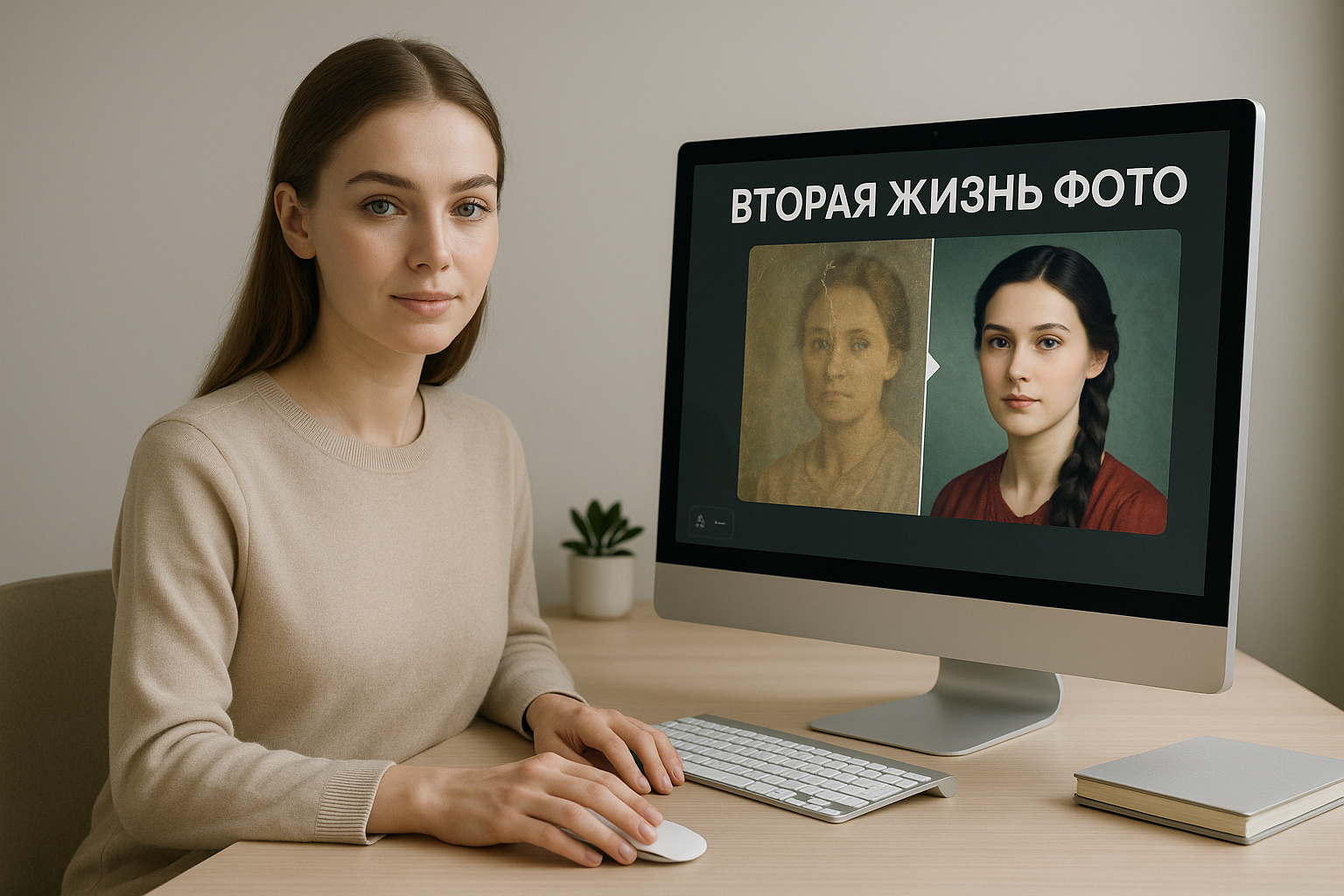
Что понадобится для оживления фотографий
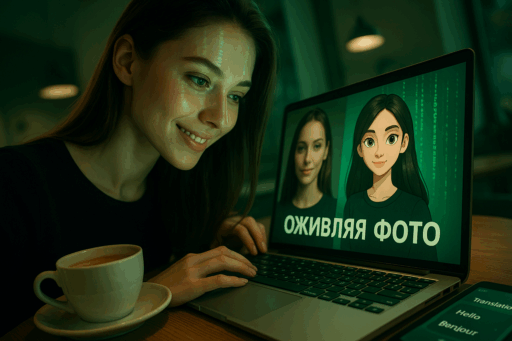
Задача простая — за 15 минут превратить статичную черно-белую фотографию бабушки в короткое видео, где она улыбается и моргает. Или восстановить поцарапанное семейное фото 1960-х до идеального состояния.
Понадобится только смартфон или компьютер с интернетом. Никаких VPN, зарубежных карт или сложных программ — всё работает в России через обычный браузер или телеграм.
На выходе получим либо 4-секундное HD-видео с анимированным лицом, либо восстановленную цветную фотографию без царапин и пятен.
Способ 1: анимация лиц через VEO и Sora
Для создания реалистичной анимации лиц лучше всего подходят VEO 3 и Sora — они специально заточены под работу с портретами. В этом боте есть VEO 3 без VPN, можно оплатить российской картой.
Пошаговая инструкция:
Сканируем или фотографируем старый снимок в максимальном качестве. Важный момент — лицо должно занимать хотя бы треть кадра, иначе детали потеряются.
Загружаем фото в бот с VEO 3 и пишем промт: «Animate this portrait: person slowly turns head left, gentle smile appears, eyes blink naturally»
Для семейных фото 1950-60х годов работает промт: «Create subtle animation: elderly person nods slightly, warm smile, eyes show gentle movement, vintage photo style»
VEO генерирует 5-секундное видео в разрешении 720p. Если нужно длиннее — делаем несколько версий с разными движениями и склеиваем через любой видеоредактор.
Альтернативный вариант через Sora:
В боте с Sora (работает без VPN, удобно с телефона) загружаем ту же фотографию.
Для портретов 1970-80х использую промт: «Animate vintage family photo: subject gentle head movement, natural blinking, soft smile, maintain original photo quality and grain»
Sora лучше справляется с сохранением текстур старых фотографий — зернистость и винтажный вид остаются естественными. Кстати, на форуме собраны рабочие промты специально для анимации старых фото.
Настройки для лучшего результата
В VEO ставим параметр Motion: Low — так движения получаются более естественными, без резких скачков.
Для черно-белых фото добавляем в промт «preserve monochrome» — модель не будет пытаться раскрасить изображение.
Если лицо повернуто в профиль, лучше использовать промт «subtle facial expression change» вместо поворота головы — так меньше артефактов.
Способ 2: восстановление и раскрашивание через Midjourney
Для реставрации поврежденных фотографий Midjourney работает точнее других моделей. Открываем бот с Midjourney — там доступна последняя версия без VPN, с оплатой российской картой.
Загружаем поцарапанную фотографию и используем промт: «Photo restoration: remove scratches, dust spots, repair damaged areas, enhance details, maintain original composition —style raw»
Для раскрашивания черно-белых семейных фото: «Colorize vintage black and white photo: natural skin tones, period-appropriate clothing colors, soft realistic palette, 1960s style —v 6»
Midjourney создает 4 варианта обработки. Выбираем лучший и можем сделать upscale для увеличения разрешения.
Лайфхак для сильно поврежденных фото: Сначала восстанавливаем структуру промтом «repair and reconstruct», потом отдельно раскрашиваем готовый результат.
Какие промты использовать для разных типов фото
Семейные портреты: «Restore family portrait: fix cracks, enhance faces, natural lighting, preserve vintage atmosphere —ar original»
Групповые снимки: «Group photo restoration: repair all faces equally, maintain group composition, fix background damage —quality 2»
Документальные кадры: «Historical photo enhancement: preserve authenticity, remove only technical damage, maintain documentary style»
Я пробовал разные подходы — такие промты дают наиболее предсказуемый результат без искажения оригинального настроения фотографии.
Способ 3: deepfake для замены поврежденных лиц
Иногда лицо на старой фотографии повреждено настолько, что проще заменить его на похожее современное фото того же человека. Для этого используем функцию deepfake в боте.
Как это работает:
Находим более новое четкое фото того же человека или родственника с похожими чертами лица.
Загружаем сначала поврежденное старое фото (база), потом четкое новое (источник лица).
Нейросеть автоматически заменяет поврежденное лицо, сохраняя позу, освещение и стиль исходной фотографии.
Получается органичный результат — как будто старое фото изначально было четким. Этот способ особенно выручает с групповыми снимками, где одно лицо размыто или поцарапано.
Важный момент: Deepfake лучше работает с фронтальными портретами. Для профильных снимков результат может быть менее естественным.
Способ 4: комбинирование методов для максимального эффекта
На практике часто приходится использовать несколько нейросетей последовательно — так результат получается профессиональнее.
Схема работы со сложными случаями:
Сначала восстанавливаем фото через Midjourney — убираем царапины, пятна, улучшаем детали.
Если нужно раскрасить, делаем это на втором этапе отдельным промтом в том же боте.
Готовое восстановленное фото загружаем в VEO или Sora для анимации.
Весь процесс занимает 10-15 минут, но результат выглядит как работа профессиональной студии реставрации.
Пример промта для финальной анимации: «Animate restored vintage photo: natural breathing motion, gentle eye movement, maintain restored quality and colors»
Технические советы для лучшего качества
Сканируйте оригиналы в разрешении минимум 600 DPI — так нейросети больше деталей для восстановления.
Если фото очень маленькое, сначала увеличьте через upscale в любом из ботов, потом восстанавливайте.
Для групповых снимков обрабатывайте лица по отдельности — так качество выше, чем при обработке всего кадра сразу.
Яркость и контраст лучше подкорректировать обычным фоторедактором уже после обработки нейросетью.
Частые ошибки и как их избежать
Ошибка 1: Загрузка слишком сжатых или маленьких файлов
Нейросети плохо работают с изображениями меньше 512×512 пикселей. Если оригинал маленький, сначала увеличьте его любым AI upscaler.
Ошибка 2: Неправильный выбор модели для задачи
VEO и Sora — для анимации лиц. Midjourney — для восстановления и раскрашивания. Не пытайтесь анимировать через Midjourney или восстанавливать через VEO.
Ошибка 3: Слишком активная анимация для старых фото
Винтажные снимки лучше анимировать деликатно. Промты типа «dramatic head turn» или «wide smile» разрушают атмосферу эпохи.
Ошибка 4: Игнорирование стиля оригинала при раскрашивании
В промтах обязательно указывайте период — «1950s colors», «1960s fashion palette». Современные яркие цвета на винтажных фото выглядят неестественно.
Полезные дополнительные инструменты
Для предварительной обработки сканов использую Photopea — бесплатный онлайн-редактор, работает как Photoshop прямо в браузере.
Конвертер TinyPNG поможет сжать готовые файлы без потери качества — удобно для отправки родственникам через мессенджеры.
Google Фото автоматически создает коллажи из обработанных снимков — получаются красивые семейные истории «было-стало».
Для склейки нескольких анимированных фрагментов в одно видео подойдет любой простой редактор типа InShot или CapCut — оба работают на телефоне.
За 15-20 минут получаем либо восстановленную цветную фотографию музейного качества, либо короткое видео с «живым» портретом предка. Все нейросети работают без VPN, принимают российские карты, есть бесплатные генерации для пробы. Можно обработать целый семейный архив за вечер.