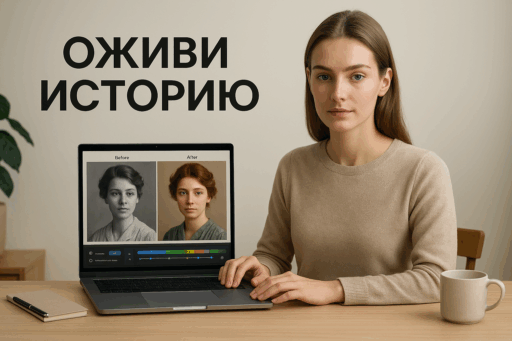
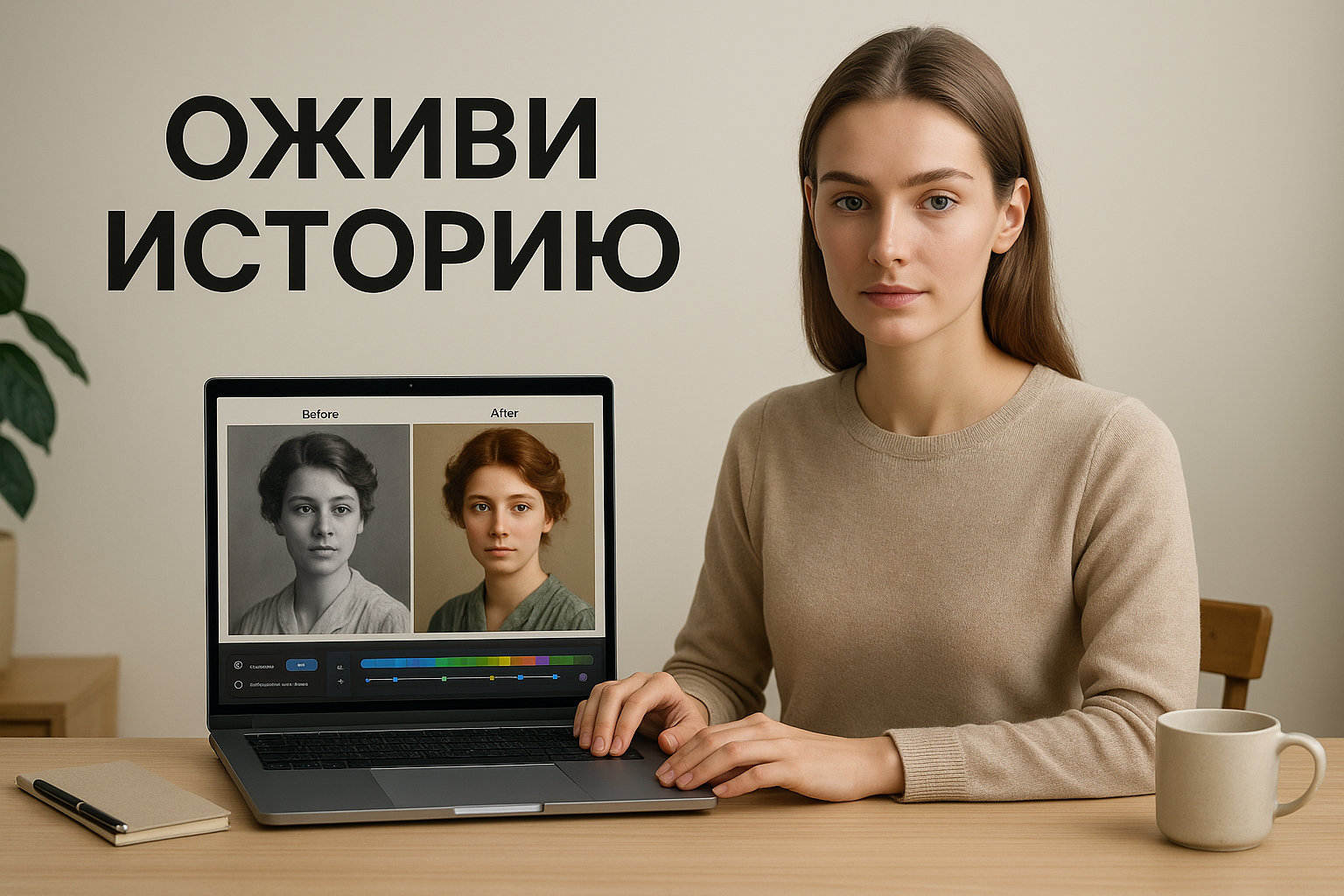
Что подготовить для раскраски фото
Понадобится черно-белое фото в формате JPG или PNG. Качество исходника влияет на результат — чем четче лица и детали, тем лучше выйдет раскраска. Если фото старое и размытое, сначала стоит улучшить его качество.
Для раскраски лучше всего подходят модели Stable Diffusion и FLUX — они отлично справляются с цветокоррекцией и сохраняют детали. Кстати, в этом боте есть функция апскейла — можно сначала улучшить качество старого фото, а потом раскрасить. Работает без VPN, принимает российские карты.
Шаг 1: Выбираем подходящую нейросеть
Для раскраски черно-белых фото лучше всего работают несколько моделей:
FLUX 1.1 Pro — топ для реалистичной раскраски портретов. Отлично передает оттенки кожи и текстуры. Этот бот с Midjourney также поддерживает FLUX — удобно переключаться между моделями в одном диалоге.
Stable Diffusion — универсальная модель, хорошо справляется с любыми сюжетами. Особенно сильна в деталях одежды и фоне.
Midjourney v7 — дает художественный результат, иногда добавляет креативности в цвета.
Я пользуюсь FLUX для семейных фото — результат получается максимально естественным. Для творческих экспериментов беру Midjourney.
Шаг 2: Правильные промты для раскраски
Ключ к хорошему результату — детальный промт. Вот рабочие варианты:
Для портретов:
«Colorize this black and white portrait photo. Natural skin tones, realistic eye color, period-appropriate clothing colors. High detail, photorealistic.»
Для групповых фото:
«Add realistic colors to black and white family photo. Natural lighting, authentic 1950s clothing colors, warm skin tones, detailed background.»
Для пейзажей:
«Colorize black and white landscape photo. Natural colors, blue sky, green vegetation, realistic lighting and shadows.»
Важный момент — указывай эпоху в промте. Цвета одежды 1940-х отличаются от 1980-х, нейросеть это учтет.
Шаг 3: Загружаем фото и настраиваем параметры
Открываем бот, выбираем нужную модель и загружаем черно-белое фото. Добавляем промт — без него результат будет случайным.
Полезные настройки для лучшего результата:
Aspect ratio: оставляй исходный, если не нужно кадрирование
Quality: выбирай максимальную для важных фото
Style: для портретов ставь «photorealistic», для художественных фото — «cinematic».
Если фото маленькое или нечеткое, сначала увеличь его через функцию апскейла в том же боте. Потом раскрашивай — качество будет заметно лучше.
Шаг 4: Дорабатываем результат
Первая генерация не всегда идеальна. Вот как улучшить результат:
Если лица получились неестественными:
Добавь в промт «natural skin color, realistic facial features». FLUX справляется с этим лучше других.
Если одежда раскрасилась странно:
Уточни в промте эпоху — «1960s fashion» или «modern clothing». Кстати, в этом боте есть функция замены одежды через Stable Diffusion — можно сначала поменять наряд на современный, потом раскрасить.
Если фон выглядит плоско:
Добавь «detailed background, natural lighting, depth of field».
На практике я делаю 3-4 варианта с разными промтами, потом выбираю лучший. В боте это быстро — все модели в одном месте.
Продвинутые техники раскраски
Для сложных случаев есть несколько лайфхаков:
Раскраска по зонам: если фото большое, можно раскрашивать отдельно лица, одежду и фон. Потом склеить результаты.
Референсы в промте: добавляй описания конкретных цветов — «blue eyes, brown hair, red dress». Работает лучше общих фраз.
Стилизация: для творческих задач попробуй «vintage colors», «sepia tones» или «vibrant colors».
Еще больше примеров промтов и результатов собрано здесь — пользователи делятся рабочими вариантами для разных типов фото.
Частые ошибки и как их избежать
Ошибка: загружаешь слишком темное или размытое фото
Решение: сначала улучши контрастность и четкость через апскейл.
Ошибка: не указываешь детали в промте
Решение: всегда добавляй описание эпохи, типа одежды, цвета глаз.
Ошибка: используешь одну модель для всех типов фото
Решение: FLUX для портретов, Stable Diffusion для сложных сцен, Midjourney для креатива.
Ошибка: ждешь идеальный результат с первого раза
Решение: генерируй несколько вариантов, экспериментируй с промтами.
Самая частая проблема — пользователи забывают про контекст эпохи. Фото 1950-х нужно раскрашивать с учетом моды того времени, иначе получится неестественно.
Дополнительная обработка результата
После раскраски иногда нужна финальная доводка:
Увеличение разрешения: если исходник был маленький, используй функцию апскейла для увеличения до 4K.
Улучшение деталей: некоторые модели могут размыть мелкие детали — повторная обработка через FLUX это исправит.
Корректировка цветов: если какой-то цвет получился неправильный, можно перегенерировать с более точным промтом.
Для архивных семейных фото рекомендую делать несколько версий — одну естественную, одну с улучшенным качеством. Получается отличный результат для восстановления старых снимков.
Альтернативные способы использования
Раскраска — это только начало. С теми же инструментами можно:
Реставрировать поврежденные фото: царапины, пятна, недостающие части.
Стилизовать под разные эпохи: современное фото в стиле 1920-х.
Создавать художественные версии: фотореализм, картина маслом, акварель.
Все это доступно в том же боте — просто меняешь промты и настройки. Удобно, что не нужно регистрироваться на десятке разных сайтов.
Получился простой способ превратить черно-белые фото в цветные за несколько минут. Главное — правильно выбрать модель и детально описать желаемый результат в промте. Качественная раскраска может дать старым снимкам новую жизнь.