Реалистичные видео с подменой лица: пошаговое руководство с нейросетями 2025
Технологии DeepFake на 2025 год достигли потрясающей реалистичности. Но большинство туториалов запутанные, а половина методов уже не работает. Опыт показывает: ключ к успеху — правильный выбор инструмента и пошаговый алгоритм, который мало кто раскрывает полностью.
В чем проблема с созданием DeepFake-видео
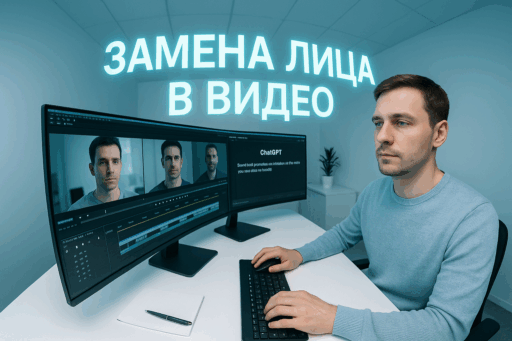
Замена лиц в видео — технология, которая за последние пару лет прошла путь от "забавная, но очевидная подделка" до "не отличишь от реального". Сегодняшние нейросети умеют не просто наложить лицо на видео, а полностью перенести мимику, эмоции, моргания и другие микродвижения.
Но вот в чем засада — большинство руководств либо безнадежно устарели, либо требуют какого-то безумного технического стека:
- Установка Python и библиотек
- Настройка среды разработки
- Скачивание модельки на 10+ гигабайт
- Мощная видеокарта RTX
Не удивляйтесь, если встретите инструкцию вроде: "Просто склонируйте репозиторий, установите зависимости и запустите обучение модели". Ага, "просто".
А еще есть целый класс сервисов, которые либо делают всё автоматически (но с посредственным качеством), либо требуют подписок в долларах (с неработающими российскими картами).
К счастью, индустрия не стоит на месте, и к 2025 году появились решения, которые сочетают простоту использования с высоким качеством.
Быстрый способ: облачные сервисы с готовой инфраструктурой
Если вам нужно получить результат быстро, без установки программ и технических знаний, то облачные платформы — ваш выбор.
Шаг 1: Подготовка материалов
- Выберите исходное видео
- Длительностью от 5 до 60 секунд (оптимально)
- С четко видимым лицом
- Без резких движений и поворотов
- Хорошее освещение
<li><b>Подготовьте фотографию донора лица</b>
    <ul>
        <li>Чёткое фронтальное фото</li>
        <li>Хорошее освещение, без теней</li>
        <li>Нейтральное выражение лица</li>
        <li>Желательно несколько ракурсов (фронт + профиль)</li>
    </ul>
</li>
Совет из практики: выбирайте похожие типажи. Нейросети отлично работают, когда исходное и целевое лицо имеют схожие черты, возраст, цвет кожи. Мужское лицо на женское меняется хуже, чем мужское на мужское.
Шаг 2: Выбор сервиса и создание видео
Один из самых доступных вариантов — DeepSwap. Удобен тем, что у него простой интерфейс, высокое качество результата и работает с российскими IP.
- Зарегистрируйтесь и войдите в аккаунт
- Выберите «Video Face Swap»
- Загрузите видео и фото лица
- Дождитесь обработки (3-15 минут в зависимости от длины)
- Скачайте результат
Другой вариант — Нейрохолст, российский сервис с хорошей локализацией и высоким качеством переноса мимики.
Кстати, для быстрого доступа к DeepFake видео я использую бот с DeepFake Video — работает прямо в Телеграме, есть бесплатные генерации и не нужно устанавливать никаких программ.
Шаг 3: Проверка и доработка
После получения видео проверьте:
- Реалистичность движений
- Плавность переходов
- Соответствие освещения
- Артефакты и глюки
Возможно, потребуется небольшая постобработка. Для этого подойдут видеоредакторы вроде Adobe Premiere или бесплатный DaVinci Resolve.
Продвинутый метод: высокое качество с локальными инструментами
Если вам важно максимальное качество и контроль над процессом, лучше использовать специализированные программы.
Шаг 1: Подготовка оборудования и материалов
Для серьезной работы потребуется:
- Компьютер с видеокартой (желательно NVIDIA GTX 1660 или лучше)
- 8+ ГБ оперативной памяти
- 20+ ГБ свободного места
Материалы подготавливаются так же, как и для облачных сервисов, но с дополнительными требованиями:
- Соберите набор фотографий лица донора (5-10 в разных ракурсах)
- Видео должно быть в формате MP4 с высоким разрешением
Шаг 2: Установка и настройка FaceFusion
FaceFusion — одно из лучших решений для локального использования с открытым исходным кодом.
- Скачайте дистрибутив с официального сайта
- Установите программу, следуя инструкциям
- При первом запуске программа скачает необходимые модели ИИ
Настройка для оптимального результата:
- В разделе Settings → Performance выберите вашу видеокарту
- Установите Resolution на 512 или 1024 (в зависимости от мощности ПК)
- Включите Face Enhancement для улучшения качества
Шаг 3: Процесс замены лица
- Загрузите исходное видео через «Open Source»
- Добавьте фотографии лица-донора в «Face Library»
- Выберите лицо на видео, которое хотите заменить
- Настройте параметры:
- Face Recognition Confidence: 0.7-0.8
- Face Analyzer Direction: «Left-Right» для лучшего распознавания
- Face Swapper Model: «DFLJPG» для максимального качества
- Нажмите «Execute» и дождитесь обработки
Обработка 1 минуты видео может занимать от 15 минут до часа, в зависимости от мощности вашего компьютера и выбранных настроек.
Шаг 4: Продвинутая постобработка
Для профессионального результата используйте:
- Стабилизация лица
- Включите опцию «Face Landmarker Stablization»
- Установите значение 5-10 для плавности движений
- Цветокоррекция
- Используйте «Color Matching» с настройкой «Histogram»
- Подстройте «Color Transfer Level» до естественного результата
- Устранение артефактов
- Включите «Frame Enhancer» для сглаживания артефактов
- Используйте «Temporal Smoothing» со значением 3-5
Частые ошибки и как их избежать
Дело в том, что большинство людей сталкиваются с одними и теми же проблемами, а решения не всегда очевидны.
1. Неестественные движения лица
Проблема: Лицо на видео дергается или двигается неестественно.
Решение:
- Используйте более качественное исходное видео
- Включите стабилизацию в настройках
- Снизьте Frame Enhancer до 1-2
- Увеличьте Temporal Smoothing до 5-7
2. Проблемы с освещением
Проблема: Наложенное лицо выглядит темнее/светлее остального видео или имеет другой оттенок.
Решение:
- Включите «Auto Light Adjustment»
- Используйте «Color Matching» с режимом «Reinhard»
- Подберите фото донора в похожем освещении
- Примените «Frame Enhancer» с режимом «Lighting»
3. Потеря лица при повороте головы
Проблема: При повороте головы нейросеть "теряет" лицо и возникают артефакты.
Решение:
- Добавьте больше фотографий донора в разных ракурсах
- Увеличьте Face Detector Threshold до 0.8-0.9
- Используйте режим Multi-Face Detection
- Выбирайте видео с менее резкими поворотами головы
4. Нереалистичные глаза
Проблема: Глаза на видео выглядят стеклянными или неподвижными.
Решение:
- Включите «Iris Enhancer» в настройках
- Активируйте «Gaze Correction» со значением 0.3-0.5
- Убедитесь, что на фото донора глаза четко видны
- Используйте режим «High Quality» для обработки глаз
Помню, как-то делал ролик для дня рождения друга. Заменял его лицо на Тома Круза в сцене из «Миссия невыполнима». Первый результат был ужасным — глаза выглядели как у зомби. Помогло именно включение Iris Enhancer и добавление нескольких четких фото друга с разных ракурсов.
Профессиональные приемы для реалистичного DeepFake
Если вы хотите создать действительно неотличимое от реальности видео, обратите внимание на эти приемы:
1. Предварительная обработка видео
Перед загрузкой в нейросеть:
- Стабилизируйте исходное видео в DaVinci Resolve
- Улучшите освещение и контраст
- Увеличьте частоту кадров до 60 fps для плавности
2. Работа с датасетом лиц
Вместо одного фото используйте набор:
- 5-10 фотографий лица под разными углами
- Разное освещение и выражения лица
- Предварительно обработанные для устранения шумов
3. Двухэтапная обработка
Профессионалы часто используют двухэтапный подход:
- Создание базовой версии с заменой лица
- Повторная обработка с фокусом на детали (глаза, рот, морщинки)
4. Аудиосинхронизация
Для видео с речью:
- Используйте Revoicer для синхронизации голоса
- Создайте клон голоса на основе образцов
- Синхронизируйте движения губ с новым аудио
Что получается в итоге и как использовать
После всех этапов обработки вы получаете видео с реалистично замененным лицом. Как можно использовать такой контент в 2025 году:
Легальные и этичные применения:
- Развлекательный контент
- Персонализированные поздравления
- Юмористические ролики для друзей
- Творческие эксперименты
- Образовательные проекты
- Исторические реконструкции
- Обучающие видео с «говорящими» историческими личностями
- Демонстрация технологий ИИ
- Рекламные материалы
- Персонализированные маркетинговые видео
- Локализация рекламы для разных рынков
- Корпоративные презентации
Важно помнить об ограничениях:
Будьте внимательны к юридическим и этическим аспектам. В России и многих других странах:
- Требуется согласие человека на использование его изображения
- Запрещено создание контента, порочащего честь и достоинство
- Существуют ограничения на политический и новостной DeepFake
Помечайте созданные видео как сгенерированные ИИ, особенно если они могут вызвать недопонимание.
Итак, технологии замены лиц в 2025 году достигли потрясающего уровня реализма. При этом они стали доступны практически каждому — от профессионалов видеопроизводства до обычных пользователей. Главное — выбрать правильный инструмент под свои задачи, качественно подготовить материалы и соблюдать этические нормы.
А вы уже пробовали создавать DeepFake-видео? Делитесь своим опытом и вопросами в комментариях!