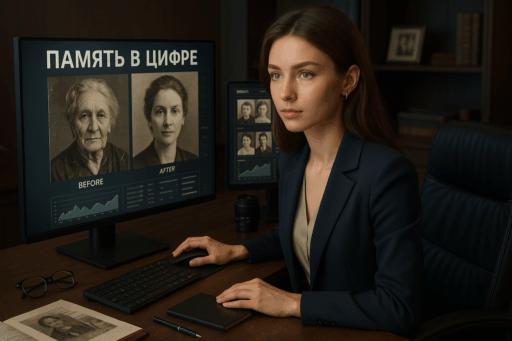
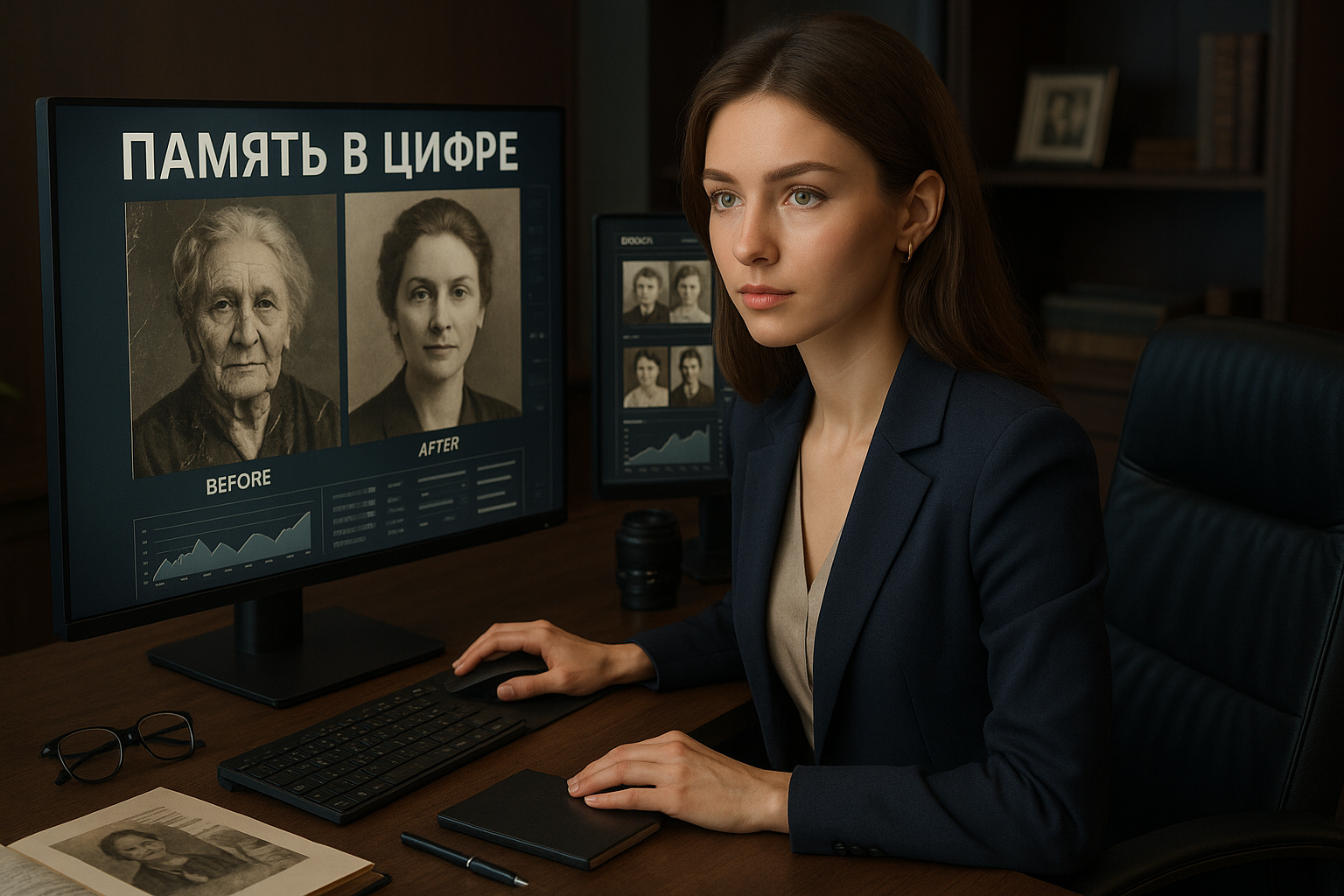
Что понадобится для реставрации
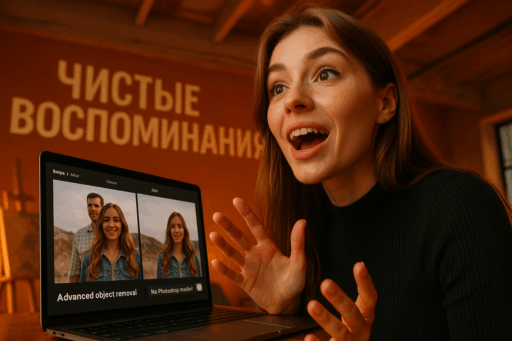
Берём старые семейные фото (сканированные или сфотографированные), бот с доступом к Midjourney (работает без VPN и принимает российские карты) и 15-20 минут свободного времени. На выходе получим отреставрированные фотографии музейного качества.
Для сканирования подойдёт любой смартфон — современные камеры дают разрешение достаточное для работы нейросети. Главное условие: итоговый размер файла не меньше 1000×1000 пикселей.
Подготовка фотографий к обработке
Оцифровка старых снимков — если фото ещё не в цифровом виде, используй приложение Google PhotoScan или Adobe Scan. Они автоматически убирают блики и выравнивают перспективу.
Сохраняй в формате PNG — он не сжимает изображение, в отличие от JPEG. Это критично для старых фото, где каждая деталь на счету.
Важный момент: если на фото есть стекло рамки, обязательно сними его перед съёмкой. Блики от стекла нейросеть воспринимает как дефекты и пытается их «исправить», что портит результат.
Базовое восстановление через Midjourney
Открываем бот с Midjourney и загружаем фотографию. Пользуюсь этим ботом постоянно — удобно, что всё работает с телефона и не нужно возиться с VPN.
Базовый промт для реставрации:
«restore old damaged photo, remove scratches and stains, enhance details, improve sharpness, preserve original faces and clothing —v 6.1 —ar 4:3»
Параметры расшифровываются так: —v 6.1 использует последнюю версию модели, —ar 4:3 сохраняет классические пропорции семейных фото. Если у тебя квадратное фото, меняй на —ar 1:1.
Midjourney выдаст четыре варианта. Обычно лучший результат — это второй или третий вариант, первый часто слишком «замылен».
Работа с сильно повреждёнными фото
Для фотографий с крупными повреждениями добавляем в промт детали:
«restore heavily damaged vintage photo, reconstruct missing parts, remove large tears and holes, enhance facial features, maintain historical accuracy —v 6.1 —quality 2»
Параметр —quality 2 заставляет нейросеть потратить больше времени на детали. Стоит дороже, но для семейных реликвий оно того стоит.
Колоризация чёрно-белых снимков
Превращение чёрно-белого фото в цветное — отдельная задача. Здесь важно сохранить историческую достоверность, чтобы цвета соответствовали эпохе.
Промт для колоризации:
«colorize vintage black and white photo, historically accurate colors for 1940s/1950s/1960s (укажи нужную эпоху), natural skin tones, period-appropriate clothing colors —v 6.1»
Указывай конкретную эпоху — нейросеть знает, какие цвета были популярны в разные десятилетия. Для 1940-х она добавит приглушённые тона, для 1960-х — более яркие.
Если знаешь точные цвета (например, цвет глаз или волос), добавь в промт: «blue eyes, brown hair, red dress». Это поможет нейросети сделать результат максимально близким к реальности.
Устранение специфических дефектов
Удаление пятен и выцветания
Для фото с жёлтыми пятнами от времени:
«remove age spots and yellowing, restore original contrast, fix faded areas, enhance photo clarity —v 6.1»
Восстановление лиц
Самая деликатная часть — работа с лицами. Тут главное не переборщить, чтобы люди остались похожими на себя.
«enhance facial details, restore eyes and mouth definition, maintain original facial features, subtle face restoration —v 6.1»
Слово «subtle» критично — оно заставляет нейросеть действовать аккуратно, не меняя черты лица кардинально.
Работа с групповыми фото
На групповых снимках часто один человек получается чётче других. Чтобы выровнять качество:
«restore group family photo, enhance all faces equally, improve overall sharpness, preserve group composition —v 6.1»
Дополнительная обработка для идеального результата
Увеличение разрешения — после основной реставрации можно увеличить фото без потери качества. В том же боте есть функция Upscale, которая работает отлично для семейных фото.
Для финальной обработки пригодится Photopea — бесплатный онлайн-редактор, аналог Фотошопа. Там можно подкрутить яркость, контрастность и убрать мелкие недочёты, которые пропустила нейросеть.
Кстати, здесь собраны дополнительные параметры и команды Midjourney — там есть специфические настройки именно для реставрации фото.
Частые ошибки и как их избежать
Переобработка — самая распространённая проблема. Нейросеть может сделать лица слишком «пластиковыми». Если результат выглядит неестественно, добавь в промт «natural, authentic, vintage photo style».
Потеря исторического контекста — иногда ИИ «модернизирует» одежду или причёски. Обязательно указывай эпоху в промте.
Неправильные пропорции — если Midjourney исказил пропорции лица, попробуй параметр —stylize 50. Он делает обработку менее агрессивной.
Лайфхаки для лучшего качества
Обрабатывай фото поэтапно. Сначала базовое восстановление, потом отдельно колоризация (если нужно), потом увеличение разрешения. Так результат получается качественнее, чем при обработке всего сразу.
Если фото очень старое (начало XX века), добавляй в промт «sepia tone» или «vintage sepia» — это сохранит историческую атмосферу.
Для фото военного времени используй «wartime photo, 1940s style, documentary photography» — нейросеть учтёт специфику эпохи.
Экспериментируй с вариациями. У Midjourney есть кнопка «Vary» — она создаёт слегка изменённые версии результата. Часто среди вариаций попадаются более удачные варианты.
Сохранение результатов
Сохраняй и оригинал, и восстановленную версию. Иногда на старом фото видны детали, которые теряются при обработке — их можно будет вернуть вручную в редакторе.
Создавай подписи к восстановленным фото. GPT в том же боте поможет составить описания для семейного архива — загружаешь фото и просишь описать увиденное.
Получилось восстановить семейную историю за 20 минут работы с нейросетью. Качество получается музейное, а старые фотографии обретают новую жизнь. Попробуй также анимировать восстановленные снимки через VEO или Sora — движущиеся портреты предков производят невероятное впечатление.