Что подготовить для работы
Нам понадобится одна качественная фотография — селфи или портрет анфас. Можно снять на телефон при хорошем освещении или использовать уже готовое фото. Главное — лицо должно быть четко видно, без солнечных очков и лишних аксессуаров.
Если подходящего фото нет, возьми любой снимок с Unsplash — там куча бесплатных портретов в высоком качестве. Просто найди похожий на себя типаж.
Выбираем подходящую нейросеть
Для создания профессиональных фото лучше всего подходит Midjourney — качество изображений там на голову выше остальных. Работает без VPN и принимает российские карты, что очень удобно.
Если нужно быстро поменять одежду на уже готовом фото, используй функцию замены одежды через Stable Diffusion. Особенно полезно, если на исходном фото неподходящий наряд.
Когда какую модель использовать
Midjourney — для создания фото с нуля. Лучшее качество, реалистичные лица, профессиональная подача.
Stable Diffusion — когда есть готовое фото, но нужно поменять одежду. Например, заменить домашнюю футболку на деловую рубашку.
Sora — если планируешь делать видео-резюме или анимированный аватар для соцсетей.
Создаем фото с нуля в Midjourney
Открываем бота и переключаемся на Midjourney. Вот рабочие промты, которые я проверил на практике:
Для резюме (деловой стиль):
«Professional headshot portrait of a [возраст]-year-old [пол], wearing business attire, neutral background, soft lighting, confident expression, high quality, realistic»
Для LinkedIn (более неформально):
«Corporate portrait of a smiling [пол] professional, modern office background, natural lighting, business casual attire, approachable look»
Для соцсетей (креативно):
«Stylish portrait of a young [пол], trendy clothing, urban background, soft natural lighting, Instagram style, photorealistic»
Настройки для лучшего результата
Добавляй в конец промта эти параметры — они улучшают качество:
«—ar 3:4 —style raw —v 6»
Соотношение 3:4 идеально для большинства платформ. style raw дает более реалистичный результат без художественной обработки.
Кстати, здесь есть полный разбор всех параметров Midjourney — можно подсмотреть дополнительные настройки для конкретных задач.
Меняем одежду на готовом фото
Если у тебя есть хорошее фото, но одежда не подходит, проще поменять наряд через нейросеть, чем генерировать все заново.
Загружаем фото в бот с функцией замены одежды. Работает на базе Stable Diffusion — результат получается очень реалистичным.
Промты для замены одежды
Деловой костюм:
«Replace clothing with professional business suit, dark navy or charcoal, clean white shirt, silk tie»
Бизнес-кэжуал:
«Change to business casual outfit: light blue shirt, dark blazer, no tie, modern professional look»
Креативная индустрия:
«Replace with stylish creative outfit: quality sweater, modern casual jacket, artistic professional style»
Важный момент: описывай не только одежду, но и ее качество. «Expensive suit» работает лучше просто «suit».
Лайфхаки для профессионального результата
Освещение решает все. Всегда добавляй в промт «soft professional lighting» или «natural window light». Жесткие тени убивают профессиональный вид.
Фон имеет значение. Для резюме лучше нейтральный: «clean white background» или «soft gray background». Для соцсетей можно «modern office interior» или «urban background».
Выражение лица. «Confident smile», «approachable expression», «professional demeanor» — эти фразы помогают получить правильную эмоцию.
Поза и ракурс. «Head and shoulders portrait», «slight angle», «professional posture» — так фото выглядит более живым, чем строго анфас.
Частые ошибки
Не пиши слишком длинные промты — нейросеть путается. Максимум 20-25 слов на основную часть.
Избегай слов типа «beautiful», «attractive» — они дают неестественный результат. Лучше «professional», «confident», «approachable».
Не генерируй сразу в высоком разрешении. Сначала проверь результат, потом делай upscale через функцию улучшения качества в боте.
Адаптируем под разные платформы
У каждой соцсети свои требования к размерам аватаров. Хорошо, что в боте есть все нужные соотношения:
LinkedIn: квадратное 1:1 или слегка вертикальное 4:5
Instagram: квадрат 1:1
Facebook: квадрат 1:1
Резюме: вертикальное 3:4
Просто меняй параметр —ar в промте на нужное соотношение.
Оптимизируем размер файла
Если файл получился слишком тяжелый, сожми его через Convertio — там можно уменьшить вес без потери качества. Для аватаров достаточно 200-300 КБ.
Создаем несколько вариантов
Не останавливайся на первом результате. Генерируй 4-5 разных вариантов с небольшими изменениями в промте:
Меняй цвет одежды: «dark navy suit» → «charcoal gray suit»
Пробуй разные фоны: «white background» → «soft office interior»
Варьируй освещение: «soft lighting» → «natural window light»
За 10 минут легко получить 15-20 вариантов и выбрать лучший.
Финальная обработка
Когда нашел подходящий вариант, улучши качество через функцию upscale в боте. Это увеличит разрешение и добавит детализации.
Если нужна легкая ретушь, открой изображение в Photopea (бесплатный онлайн-фотошоп) и подправь мелкие детали.
Для быстрой коррекции цвета и контраста подойдет мобильное приложение Snapseed — там есть автонастройки для портретов.
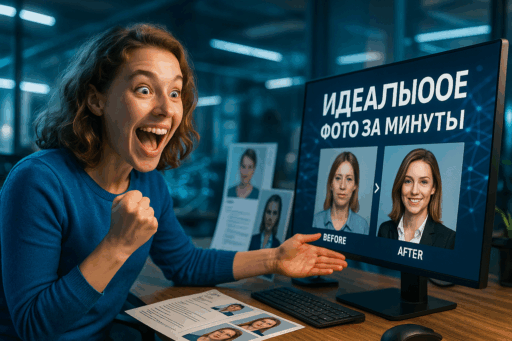
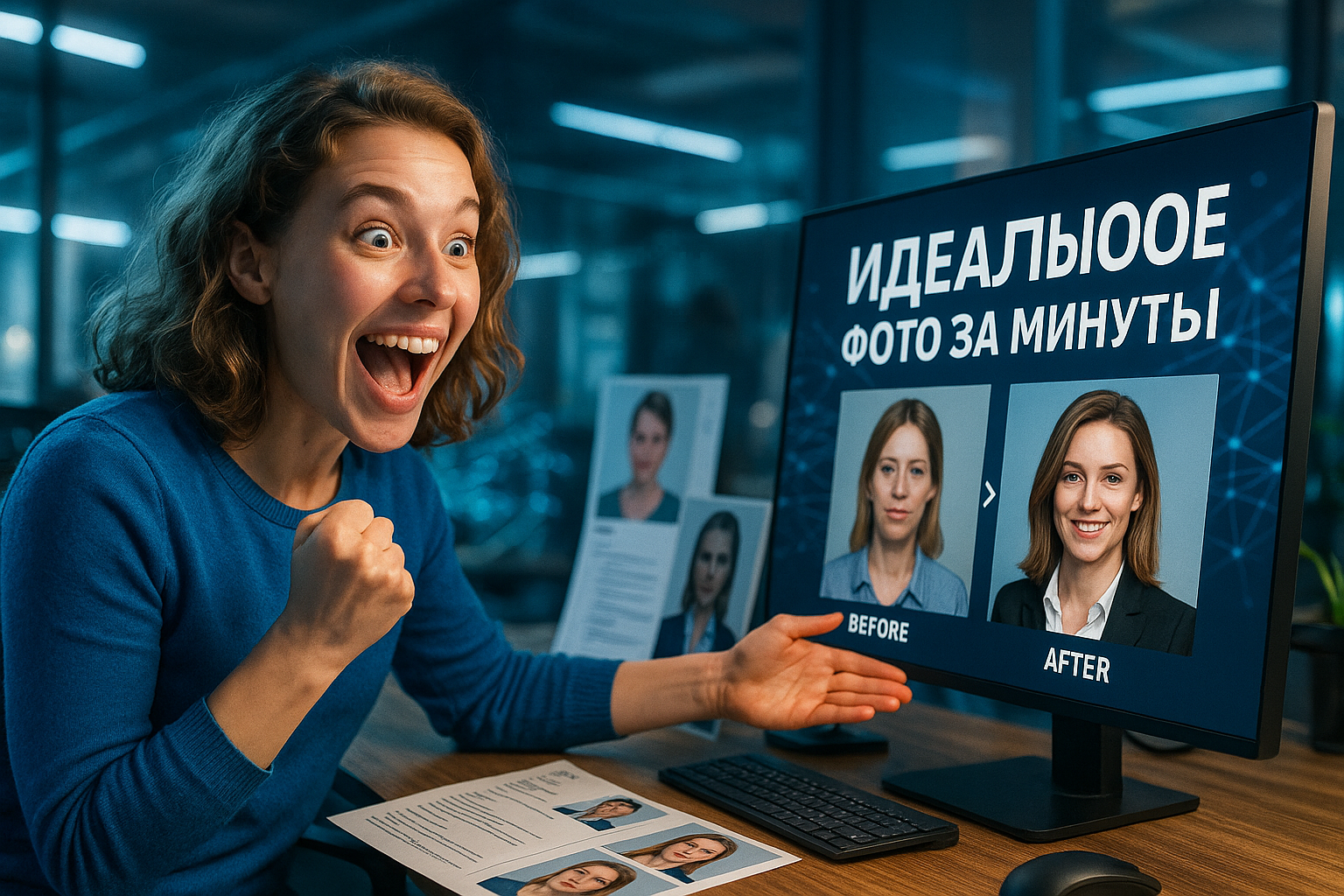
Результат: за 10 минут у тебя есть 10-15 профессиональных фотографий в разных стилях, готовых для резюме и соцсетей. Все работает без VPN, можно оплатить российской картой, и качество получается не хуже студийной съемки.